


Box
4.4797.00 レビュー
アプリの仕様
- バージョン
- 7.3.757
- 更新日
- ライセンス
- Free
- ダウンロード数
- 10,000,000+
- デベロッパー
- Box
- カテゴリ
- ビジネス
- プラットフォーム
- Android, iOS
スクリーンショット
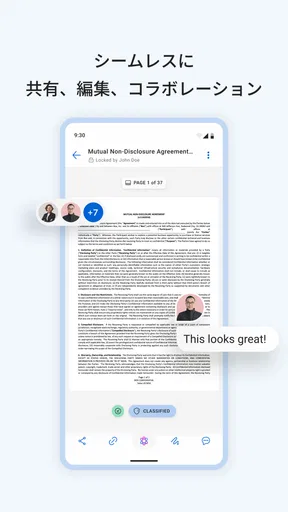
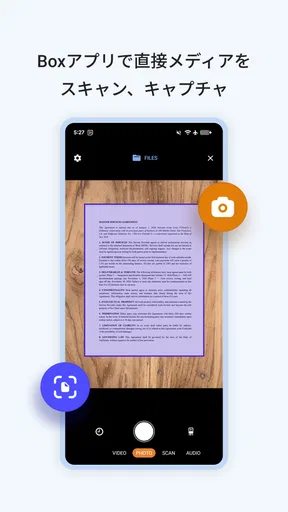
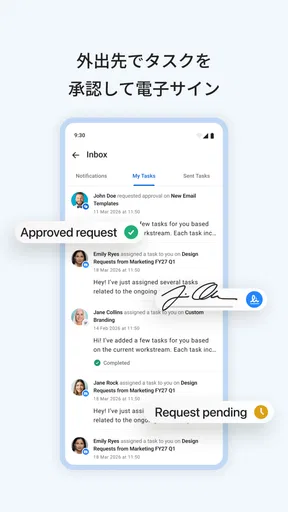
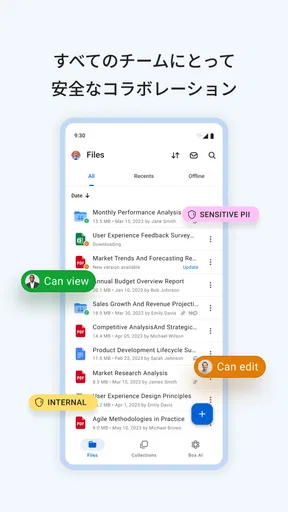
 分析者 AppCompare
仕事のファイルをスマートフォンでも扱いたい人にとって、Boxは最初の一週間で便利さを実感しやすいアプリです。私は外出中に資料を確認したり、パソコンで保存したファイルをすぐ開いたりする用途で試しましたが、単なるオンラインストレージというより、ファイルを探す場所と共有する場所を一つにまとめる道具という印象を持ちました。無料で始められるビジネス向けアプリなので、個人の書類整理から小規模なチームの情報共有まで、入口はかなり広いです。
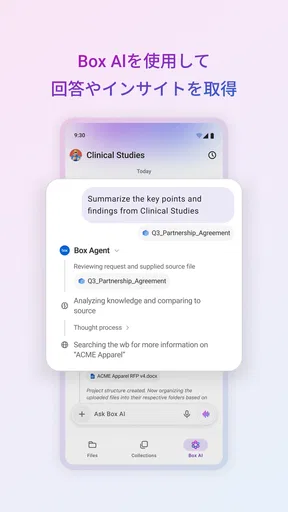
開発元はBoxで、ビジネスカテゴリに分類されています。コンテンツ管理にAIの力を組み合わせる方向性も打ち出されていますが、実際に使うときに大切なのは、派手な新機能よりも、必要なファイルへ迷わず戻れることです。私はこのアプリを、毎日少しずつ使うことで価値が積み上がるタイプだと感じました。逆に、保存先を一度作っただけで整理を放置する人には、時間が経つほど魅力が薄れやすいでしょう。
最初の一週間で感じる便利さと、使い始めのコツ
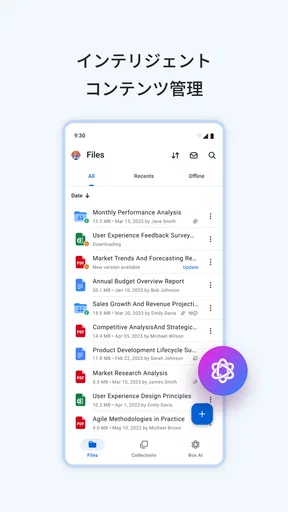
使い始めてすぐ役立つのは、パソコンに置いた資料をスマートフォンから確認できる点です。会議の直前にファイルを探したい、移動中に内容を見直したい、メールに添付された資料を別の場所へまとめたい、といった場面で、端末の保存領域だけに頼らずに済みます。ファイルを端末へ無計画に保存してしまう習慣がある人ほど、Boxを基準の保管場所にすると整理しやすくなります。
例えば、私は外出先で取引先との打ち合わせを控えている場面を想像しながら、案件ごとのフォルダーを開き、資料、画像、確認用の文書を順番にたどる使い方をしました。重要なのは、ファイル名を後から思い出せるようにしておくことです。「最終版」「最新版」のような曖昧な名前を増やすより、日付や用途を含めた名前に統一したほうが、スマートフォンの小さな画面でも判断しやすくなります。
最初におすすめしたいのは、フォルダーを作りすぎないことです。部署、案件、個人用など大きな区分から始め、細かい分類は実際に困ってから追加します。最初から完璧な階層を作ると、保存するたびに場所を迷い、結果として端末のダウンロードフォルダーやメールへ戻りがちです。Boxの良さは収納の細かさではなく、必要な人が同じ場所へ戻れる状態を作れるところにあります。
共有を使う場合は、ファイル単体をその都度送るより、関連資料をまとめたフォルダー単位で管理するほうが扱いやすいです。資料を更新するたびに別ファイルを送る方法では、受け取った側がどれを使うべきか迷います。Boxを共有の基準点にすれば、確認する場所を一つに寄せられます。ただし、共有相手や公開範囲を設定するときは、急いでいるからといって広く設定しすぎないことが重要です。
スマートフォンでの閲覧は、短い確認や簡単な共有に向いています。長い文書を編集したり、複雑なファイル名を大量に変更したりする作業は、パソコンのほうが快適です。ここを勘違いすると、「モバイルだけで仕事を完結できるアプリ」と期待して不満を感じます。私はBoxを、パソコンの代わりではなく、パソコンで整えた情報へ外出先から安全に戻るための入口として見るのが適切だと思います。
選ぶ前に読んでおきたい記事

遅延時に見えてくる、Yahoo!乗換案内の利用者どうしの支え合い

Tile Explorerは中断や通信断からどこまで戻れるか

Uber Eatsの価値は料理選びから「待ち時間の見える化」へ

テレビのリモコンが見つからない夜に、スマホが頼れる一台になる理由

8 Ball Poolへ移る価値はあるか 狙いと手球の位置を読む対戦の魅力

Family Spaceの位置共有は、家族の連絡をどう穏やかにするか
また、無料で使い始められることは試しやすさにつながっています。個人の書類や少人数での共有を始めるには心理的な負担が小さく、いきなり大がかりな仕組みを導入したくない人にも向いています。一方で、仕事の規模が大きくなったときは、無料で始めた状態のまま運用できるとは限りません。保存量や管理方法への要求が変わるため、導入時点で「誰が何を保管するのか」を決めておくと、後からの混乱を減らせます。
一か月ごとに見えてくる本当の価値
Boxの価値は、インストール直後の新鮮さより、数週間後に過去のファイルへ戻るときに現れます。私は、以前ならメールの検索、端末内のフォルダー確認、パソコンの電源を入れるという順番になっていた作業が、保存場所を決めておくことで短くなる点を評価しました。頻繁に使う人ほど、一回の短縮は小さくても、月単位で見ると無視できない差になります。
特に相性が良いのは、資料の受け渡しが何度も発生する仕事です。営業資料、制作途中の画像、社内で確認する文書など、同じファイルを複数人が見る環境では、添付ファイルの往復が負担になります。Boxを中心に置けば、送信履歴ではなく保管場所を基準に話せます。私はこの「どこにあるか」を共有できる感覚が、一般的なメール添付よりも長期利用に向いている理由だと感じました。
ただし、保存するだけでは月ごとの価値は増えません。古い資料が残り続けると、検索結果やフォルダーの中身が重くなり、必要なものを見つけるまでの時間が伸びます。月に一度、進行中の案件、完了した案件、不要になった資料を見直すだけでも、使い勝手はかなり変わります。私はこの棚卸しを大がかりな作業にせず、ファイル名の修正と不要な重複の整理だけに絞る方法を勧めます。
もう一つの実用的な使い方は、個人の作業とチームの共有を分けることです。自分だけの下書きまで共有フォルダーに置くと、他の人が見るべき資料が埋もれます。反対に、正式に使う資料を個人領域だけに置くと、担当者が休んだときに情報へたどり着きにくくなります。Boxを長く使うなら、公開する場所と作業中の場所を最初から分けることが、検索性と安心感の両方に効きます。
AIを含むコンテンツ管理という方向性にも期待はできますが、私はそこだけを理由に選ぶべきではないと思います。日常の価値を作るのは、ファイル名、フォルダー構成、共有範囲、更新の習慣です。新しい支援機能があっても、元の資料が重複だらけなら判断は楽になりません。長く使うほど差が出るのは、機能の多さより整理のルールを守れるかどうかです。
維持管理で必要になる小さな習慣
Boxは、導入後に何もしなくても自動的に快適さが保たれるタイプではありません。ファイルを保存する人がそれぞれ別の命名方法を使うと、フォルダーはすぐに分かりにくくなります。私は、保存時に「案件名・内容・状態」の順で名前を付けるような簡単なルールを決めるだけでも、後からの検索が楽になると感じました。全員に複雑な規則を覚えてもらう必要はありません。
毎週のように新しい資料を扱う人は、作業開始時ではなく作業終了時に整理するのがおすすめです。終わった直後なら、そのファイルが下書きなのか共有用なのかを覚えています。数週間放置してから整理すると、似た名前のファイルを開いて中身を確認する作業が増えます。スマートフォンでの確認を中心に使う人ほど、パソコンでの整理時間を短く確保したほうが結果的に負担が少なくなります。
共有相手の入れ替わりがある環境では、フォルダーの中身だけでなく、誰がアクセスする必要があるかも定期的に確認したいところです。担当者が変わったのに、以前の共有状態をそのままにすると、管理が不透明になります。Boxを会社の資料置き場として使う場合、ファイルを置く担当者と、共有状態を見直す担当者を決めておくと、個人の注意力だけに頼らずに済みます。
端末を買い替える人にとっては、ファイルを一か所へ集めておくこと自体が安心材料になります。端末内だけに保存していた資料は、移行のたびに探す必要がありますが、Boxを基準にしていれば、端末は閲覧する道具として扱えます。ただし、移行後にすべてのフォルダーが自分の想定どおり見えるか、重要な資料を開けるかは確認したほうがよいです。クラウドにあるから確認不要、とは考えないほうが安全です。
アプリの対応環境も、導入時に確認しておきたい点です。現在のバージョンは七・三・七五七で、最低対応OSは十一です。古い端末を業務用に使い続けている場合、インストールできるかだけでなく、日常的に更新できる状態かも見ておく必要があります。アプリを使う人の端末がばらばらなチームでは、導入前に対応状況をそろえておくと、後から一部の人だけ使えない問題を避けやすくなります。
長期利用で感じる疲れと、向かない人
私が感じた一番の疲れは、保存場所を決める作業そのものです。Boxは整理された環境では力を発揮しますが、受け取ったファイルを何でも入れるだけでは、別の散らかった受信箱になり得ます。メール、端末の写真、チャットの添付ファイルをそれぞれ別の場所に残す習慣がある人は、Boxを追加しても管理先が増えるだけです。まず「仕事の正式なファイルはBoxに置く」と決められる人に向いています。
スマートフォンで細かな編集をしたい人も、期待を調整したほうがよいでしょう。画面が小さいため、文書の内容をじっくり直す作業や、複数のファイルを見比べる作業は効率が落ちます。外出中の確認、共有、簡単な判断には便利ですが、制作や編集が中心なら、パソコン向けの環境を主役にしたほうが快適です。Boxはモバイル作業を支える存在であって、すべての仕事をスマートフォンへ移すための答えではありません。
個人で一時的に大きなファイルを渡したいだけなら、もっと単純な共有方法のほうが早い場合もあります。反対に、ファイルの履歴を追いながら複数人で継続的に扱いたいなら、Boxのようなコンテンツ管理アプリが有利です。写真を端末間で同期したいだけの人には写真専用サービス、文章を共同編集したい人には文書作成サービスのほうが自然なこともあります。私は、目的が「保管と共有」なのか「編集と共同作業」なのかを分けて考えるべきだと思います。
無料で始められる点も、長期間使うときには判断材料が変わります。最初は費用をかけずに試せますが、チームの人数やファイルの扱い方が変われば、必要な管理方法も変わります。ここで大切なのは、無料だから無条件に最適だと考えないことです。現在の運用で足りるか、将来的に誰が管理するか、他のサービスと役割が重ならないかを見直すと、後から乗り換える手間を減らせます。
利用者の多さは、選択時の安心材料にもなります。Boxは平均四・四の評価で、評価数は二十万七千件、インストール数は一千万以上に達しています。こうした規模から、個人の思いつきだけで終わるアプリではなく、長く使う前提で検討しやすいサービスだと私は感じます。ただし、評価の高さが自分の業務に合うことを保証するわけではありません。自分のファイル構成と共有相手で、一週間試して判断するのが確実です。
代替手段と比べたときの立ち位置
一般的な端末のファイル管理機能と比べると、Boxは複数の端末や人をまたいで同じ資料へ戻りやすい点が強みです。端末のフォルダーだけで管理する方法は、個人の中だけなら簡単ですが、端末を変えたり、誰かへ渡したりすると手作業が増えます。メール添付は送る操作こそ分かりやすいものの、更新版が増えるほど、どれが正しい資料か分かりにくくなります。
写真や個人ファイルの同期を主目的にしたサービスと比べると、Boxは仕事の資料を置く場所として考えやすいです。逆に、家族の写真を自動で整理したい、端末のバックアップを全面的に任せたいという目的なら、専用サービスのほうが操作が自然でしょう。私はBoxを選ぶ基準として、ファイルを人へ渡すだけでなく、継続的に管理し、必要な人が同じ場所から確認するかどうかを重視します。
共同編集に特化したサービスとの比較では、Boxは保管庫としての役割が分かりやすい一方、編集作業そのものを中心にしたい人には別の道具を組み合わせたほうがよい場合があります。資料を作る場所と、完成した資料を管理する場所を分ける運用です。私はこの分担が、Boxを無理に万能ツールとして使わないための現実的な方法だと思います。
使い続ける価値がある人への結論
数か月単位で考えると、Boxは「一度入れて満足するアプリ」ではなく、「仕事のファイルの住所を決めるアプリ」です。毎日大量の資料を扱う人だけでなく、月に何度か重要な文書を確認する人にも、探す場所が決まるメリットがあります。ただし、その価値は利用頻度より、保存と整理のルールを続けられるかに左右されます。
私は、外出先から資料を確認したい人、メール添付の往復を減らしたいチーム、端末をまたいで仕事のファイルを扱いたい人には、Boxを試す価値があると勧めます。年齢区分は三歳以上で、ビジネス用途としては幅広い人が検討しやすい設計です。開発元のBoxが提供するサービスとして、コンテンツ管理を重視したい人にとって、無料で始められる入口があるのも良いところです。
一方で、スマートフォンだけで高度な編集を完結したい人、写真の自動整理だけを求める人、ファイルを一時的に送れれば十分な人には、別の選択肢のほうが合う可能性があります。Boxを選んでも、命名や共有範囲を放置すれば、便利さより管理の手間が目立ちます。導入前に、正式な資料を置く場所、個人用の下書きを置く場所、月ごとの整理担当を決めておくことをおすすめします。
最終的に、Boxは新機能の驚きで使い続けるアプリではなく、日々の小さな迷いを減らすことで残るアプリです。私は、最初の一週間でフォルダーを増やしすぎず、最初の一か月で共有ルールを整え、その後は短い棚卸しを習慣にできるなら、長く使う価値は十分にあると判断しました。ファイルを置く場所を毎回考える生活から抜け出したいなら、まず一つの実務フォルダーを作り、実際の仕事で試してみるのが一番分かりやすいです。
メリット
- 無料プランでも基本的なファイル保存と共有を始められる
- スマホで撮影した書類をスキャンして保存しやすい
- 共有リンクに有効期限やパスワードを設定できる
- ファイルのプレビュー対応形式が多く、確認がスムーズ
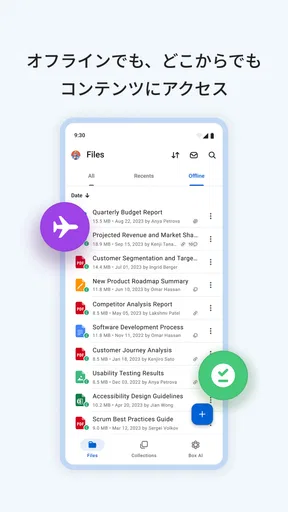
- オフライン保存に対応し、通信環境がない場所でも閲覧できる
デメリット
- 無料プランのストレージ容量やアップロード上限は控えめ
- 高度な管理機能は主に法人向けプランに限られる
- 大容量ファイルの同期やアップロードに時間がかかる場合がある
- 一部の機能や設定が分かりにくく、慣れが必要
- 通信量を消費しやすいため、モバイル回線では注意が必要
Boxに関するよくある質問
Boxとはどのようなアプリですか?
Boxは、文書や写真、動画、PDFなどのファイルをクラウド上に保存し、スマートフォンやタブレット、パソコンからアクセスできるオンラインストレージアプリです。ファイルやフォルダーの共有、コメント、検索、プレビューにも対応しており、個人利用だけでなく、仕事や学校での共同作業にも活用できます。
Boxは無料で利用できますか?
Boxには無料で始められるプランが用意されており、基本的なファイル保存や共有を試すことができます。ただし、保存容量、1ファイルあたりのサイズ、利用できる高度な機能にはプランごとの違いがあります。大量のデータを保存したい場合や、チーム管理、詳細なセキュリティ機能を使いたい場合は、有料プランの料金と条件を事前に確認してください。
Boxアプリでファイルを他の人と共有できますか?
はい、Boxではファイルやフォルダーをリンクで共有したり、特定のメールアドレスを招待して閲覧・編集権限を設定したりできます。共有相手がBoxのアカウントを持っていなくても、設定によってはリンクから内容を確認できます。ただし、機密性の高いファイルを扱う場合は、リンクの有効期限やパスワード、アクセス権限を慎重に設定することをおすすめします。
Boxはオフラインでも使えますか?
Boxでは、対応しているファイルをあらかじめ端末に保存しておけば、インターネット接続がない場所でも内容を確認できます。移動中や通信環境が不安定な場所で資料を読む際に便利な機能です。ただし、オフライン中に行った変更の同期や、一部ファイル形式の編集には制限がある場合があります。重要な作業の前には、オンライン状態で同期を確認しておくと安心です。
Boxを利用する際のセキュリティやプライバシーは大丈夫ですか?
Boxは、アカウント保護やファイル共有の権限管理など、クラウドストレージに必要なセキュリティ機能を備えています。企業向けでは、より細かなアクセス制御や管理機能を利用できる場合もあります。ただし、サービス側の対策だけで完全に安全になるわけではありません。強力なパスワードを設定し、可能であれば二段階認証を有効にして、共有リンクの扱いにも注意してください。


